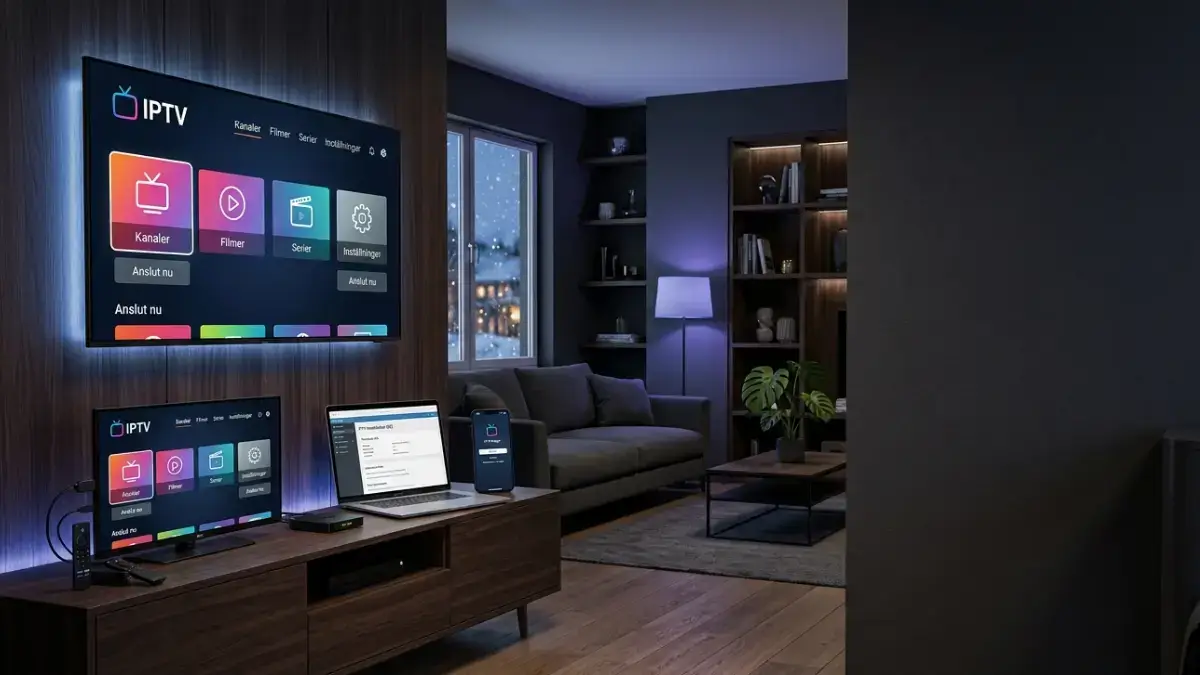
Installera IPTV
– guider för alla enheter
Smart TV, Android, iPhone, Firestick och fler. Steg för steg, utan teknisk förkunskap.
Det vanligaste hindret för nya IPTV-användare är inte betalningen eller valet av paket — det är installationen. Rätt konfigurerad tar det fem minuter. Fel konfigurerad kan det bli onödigt krångligt. Den här sidan tar dig igenom hela processen för alla populära enheter, med rekommendationer baserade på vad som faktiskt fungerar bäst.
- ✓ Alla populära enheter täcks
- ✓ Steg-för-steg med rätt appar
- ✓ Felsökningstips ingår
- ✓ Skrivet av IPTV-specialister
- Vad du behöver innan installation
- M3U eller Xtream Codes – vad är skillnaden?
- Välj din enhet
- Smart TV (Samsung & LG)
- Amazon Fire TV Stick
- Android TV & Google TV
- Android-telefon & surfplatta
- iPhone & iPad
- Windows PC & Mac
- MAG-box
- Vanliga problem och felsökning
- Varför du kan lita på den här guiden
- Vanliga frågor
Vad du behöver innan du installerar IPTV
Oavsett vilken enhet du väljer finns tre grundläggande krav. Är alla tre på plats är installationen nästan alltid okomplicerad.
Aktiv internetanslutning
Minst 10 Mbit/s för HD. WiFi fungerar men kabelanslutning ger stabilast resultat.
Inloggningsuppgifter
Användarnamn, lösenord och serveradress från ditt Xtrz24-abonnemang. Finns i välkomstmailet.
Rätt app för din enhet
Varje enhet kräver sin app. Vi rekommenderar rätt app per enhet i respektive sektion nedan.
Internethastighet per kvalitet
M3U eller Xtream Codes – vad är skillnaden?
Nästan alla IPTV-appar ber dig välja inloggningsmetod vid konfiguration. Xtrz24 stöder båda — men de flesta användare bör välja Xtream Codes.
| Metod | Vad det kräver | EPG-stöd | Stabilitet | Rekommenderat för |
|---|---|---|---|---|
| Xtream Codes | Användarnamn + lösenord + serveradress | Utmärkt | Hög | De flesta användare |
| M3U URL | En lång URL-länk | Varierar | Något lägre | Äldre appar utan Xtream-stöd |
Välj Xtream Codes när du kan. Metoden ger bättre EPG (programguide), stabilare kanallistor och fungerar sömlöst med VOD-biblioteket. Du hittar servern, användarnamnet och lösenordet i välkomstmailet från Xtrz24.
Välj din enhet och hoppa direkt till rätt guide
Klicka på din enhet nedan för detaljerade installationsinstruktioner.
Smart TV
Samsung, LG, Sony och Philips. Appar via TV:ns butik.
Se guide →Amazon Firestick
Fire TV Stick 4K och Fire TV Cube. IPTV Smarters Pro.
Se guide →Android TV / Google TV
Nvidia Shield, Chromecast, Sony Android TV och fler.
Se guide →Android-telefon
Samsung, Xiaomi, Google Pixel m.fl. TiviMate eller Smarters.
Se guide →iPhone & iPad
iOS 14 och senare. GSE Smart IPTV via App Store.
Se guide →Windows & Mac
VLC, IPTV Smarters Pro for PC eller webbläsare.
Se guide →MAG-box
MAG 322, 351, 420 m.fl. Portal-konfiguration.
Se guide →Installera IPTV på Smart TV (Samsung & LG)
Smart TV är den vanligaste installationsmiljön för svenska IPTV-användare. Samsung och LG dominerar marknaden och stöder båda bra IPTV-appar direkt via sina inbyggda app-butiker.
Samsung Smart TV
Tizen-plattformen (2016 och senare) · Rekommenderad app: IPTV Smarters Pro
Steg-för-steg installation
- 1Öppna Samsung App Store
Tryck på hem-knappen på fjärrkontrollen → välj Apps → tryck på sökikonen (förstoringsglaset) längst upp.
- 2Sök på "IPTV Smarters Pro"
Skriv in appnamnet och välj det ur listan. Installera appen — den är gratis.
- 3Öppna appen och välj inloggningsmetod
Välj "Login with Xtream Codes API". Ange ditt användarnamn, lösenord och serveradress från välkomstmailet exakt som de är skrivna.
Serveradressen inkluderar vanligtvis portnummer — kopiera hela strängen. - 4Vänta medan kanallistan laddas
Första inläsningen kan ta 1–3 minuter beroende på kanallistans storlek. Avbryt inte processen.
- 5Välj kategori och börja titta
Kanalerna är sorterade i kategorier. Svenska kanaler hittar du under "Sweden" eller "Sverige". EPG laddas automatiskt.
Rekommenderade appar
Vanliga problem – Samsung
- Appen finns inte i App Store — Kontrollera att TV:n är inloggad med ett Samsung-konto och att regionen är inställd på Sverige.
- Kanallistan laddas inte — Kontrollera inloggningsuppgifterna. En enda felaktig bokstav eller ett extra mellanslag orsakar felet.
- EPG visas inte — Öppna inställningar i appen och tryck på "Reload EPG". Kan ta upp till 5 minuter.
LG Smart TV
WebOS-plattformen · Rekommenderad app: IPTV Smarters Pro eller SS IPTV
Steg-för-steg installation
- 1Öppna LG Content Store
Tryck på hem-knappen → välj LG Content Store → gå till Apps-fliken.
- 2Sök och installera IPTV Smarters Pro
Sök på appnamnet, välj och installera. Appen är gratis.
- 3Konfigurera med Xtream Codes
Välj "Xtream Codes API" vid uppstart. Ange serveruppgifterna exakt som de anges i ditt välkomstmail.
- 4Klar
Kanallistan laddas och du kan börja titta. Navigera med LG:s Magic Remote för bäst upplevelse.
Vanliga problem – LG
- Appen kraschar vid start — Starta om TV:n helt (inte bara standby). Håll inne strömknappen tills logotypen försvinner.
- Bilden hackar trots bra internet — LG WebOS är känslig för WiFi-variation. Testa kabelanslutning.
Installera IPTV på Amazon Fire TV Stick
Fire TV Stick är ett av de populäraste alternativen för IPTV i Sverige — och med rätta. Den är snabb, billig, lätt att konfigurera och fungerar på vilken TV som helst med HDMI-ingång. Vi ser Firestick som det bästa valet för den som har en äldre TV.
Amazon Fire TV Stick (alla modeller)
Fire Stick 4K, Fire TV Cube m.fl. · Rekommenderad app: IPTV Smarters Pro
Aktivera installation från okända källor
Innan du kan installera IPTV-appar behöver du tillåta tredjepartsappar:
- 1Inställningar → Min Fire TV
Gå till Inställningar → välj "Min Fire TV" → Utvecklaralternativ.
- 2Aktivera "Appar från okända källor"
Slå på switchen. Bekräfta i dialogrutan som visas.
Installera via Amazon App Store
- 1Sök på "IPTV Smarters Pro" i App Store
Tryck på sökikonen på startskärmen och skriv appnamnet.
- 2Ladda ner och installera
Appen är gratis. Installation tar 30–60 sekunder.
- 3Öppna appen och välj Xtream Codes
Välj "Login with Xtream Codes API" och ange uppgifterna från Xtrz24-mailet.
- 4Vänta på kanallistan och börja titta
Klart. Navigera med Fire TV-fjärrkontrollen.
Rekommenderade appar – Firestick
Vanliga problem – Firestick
- Appen syns inte i App Store — Byt App Store-region till USA under Inställningar → Konto. Sök igen.
- Hackar trots bra WiFi — Fire Stick sitter ofta i ett svårt WiFi-läge bakom TV:n. Använd den medföljande HDMI-förlängaren för att förbättra signalen.
- Enheten är för långsam — Stäng bakgrundsappar under Inställningar → Applikationer → Hantera installerade applikationer.
Installera IPTV på Android TV och Google TV
Android TV och Google TV (den nyare versionen av Android TV) finns i enheter som Nvidia Shield, Chromecast med Google TV, Sony Bravia-TV:ar och ett stort antal Android-boxar. TiviMate är det klart bästa alternativet för den här plattformen.
Android TV / Google TV
Nvidia Shield, Sony Bravia, Chromecast, Android-boxar · Rekommenderad app: TiviMate
- 1Öppna Google Play Store
Navigera till Play Store på din Android TV-enhet.
- 2Sök och installera TiviMate
Sök på "TiviMate IPTV Player" och installera. Grundversionen är gratis — TiviMate Companion (för telefonstyrd konfiguration) är ett praktiskt tillval.
- 3Välj "Add Playlist" → Xtream Codes
Välj Xtream Codes-alternativet. Ange serveradress, användarnamn och lösenord från Xtrz24-mailet.
- 4Konfigurera EPG
TiviMate hämtar EPG automatiskt från servern. Gå till Inställningar → EPG och kontrollera att "Auto update" är aktiverat.
- 5Anpassa layout och börja titta
TiviMate är konfigurerbart — ändra kanallayout, favoritlistor och uppspelningsbuffert efter behov.
Rekommenderade appar
Vanliga problem
- TiviMate visar "Unauthorized" — Serveradressen är fel. Kontrollera att du inkluderar portnumret i URL:en.
- Kanaler laddas men spelas inte — Kontrollera att lagring finns tillgänglig på enheten. TiviMate behöver utrymme för EPG-cache.
Installera IPTV på Android-telefon och surfplatta
Android-telefoner och surfplattor ger en utmärkt mobil IPTV-upplevelse. Med en bra app och stabil anslutning kan du följa direktsänd sport eller SVT-nyheter var du än befinner dig.
Android-telefon & surfplatta
Samsung, Xiaomi, Google Pixel m.fl. · Rekommenderad app: IPTV Smarters Pro eller TiviMate
- 1Öppna Google Play Store
Sök på "IPTV Smarters Pro" och installera. Appen är gratis.
- 2Välj "Xtream Codes API" vid uppstart
Fyll i ditt namn (valfritt etikett), serveradressen, användarnamn och lösenord från Xtrz24-mailet.
- 3Vänta på att kanallistan synkroniseras
Kan ta 1–2 minuter beroende på din anslutning. Avbryt inte synkroniseringen.
- 4Navigera och titta
Välj "Live TV" för direktkanaler, "Movies" eller "Series" för VOD. Sök efter "Sverige" för att hitta svenska kanaler snabbt.
Rekommenderade appar
Installera IPTV på iPhone och iPad
iOS-alternativet är något mer begränsat i appval jämfört med Android, men GSE Smart IPTV och IPTV Smarters Pro täcker båda alla funktioner du behöver.
iPhone & iPad
iOS 14 och senare · Rekommenderad app: GSE Smart IPTV
- 1Öppna App Store och sök på GSE Smart IPTV
Installera appen — grundversionen är gratis. Finns även betalversionen utan annonser.
- 2Öppna appen och tryck på ikonen längst upp till vänster
Välj "Xtream Codes" i sidomenyn.
- 3Fyll i serveruppgifterna
Ange namn (valfritt), serveradress, användarnamn och lösenord. Tryck "Add" för att spara.
- 4Gå tillbaka och välj din playlist
Tryck på den nyskapade profilen. Kanallistan laddas automatiskt.
- 5Välj kanal och titta
Navigera via kategorierna. Tryck på en kanal för att starta direktuppspelning.
Rekommenderade appar – iOS
Vanliga problem – iPhone/iPad
- Appen stänger automatiskt — iOS begränsar bakgrundsaktivitet. Håll skärmen aktiv under uppspelning eller aktivera "Guided Access" för oavbruten visning.
- Kanaler laddas inte i bakgrund — iOS-begränsning. Använd Picture-in-Picture-läget för att titta medan du gör annat.
Installera IPTV på Windows och Mac
Dator är ett bra alternativ för den som vill titta på sin arbetsplats eller inte har en Smart TV hemma. VLC Media Player är det enklaste alternativet och finns förinstallerat på många datorer.
Windows 10/11 & macOS
Rekommenderat alternativ 1: VLC · Alternativ 2: IPTV Smarters Pro for PC
Alternativ 1: VLC Media Player (enklast)
- 1Ladda ner och installera VLC
Hämta VLC gratis från videolan.org. Installera på vanligt sätt.
- 2Öppna Media → Öppna nätverksströmning
Klistra in din M3U-URL från Xtrz24 (finns i välkomstmailet) och tryck Spela.
- 3Navigera i kanallistan
VLC visar kanallistan i spellistefönstret. Dubbelklicka på kanal för att spela.
VLC saknar EPG. Vill du ha programguide — välj IPTV Smarters Pro for PC istället.
Alternativ 2: IPTV Smarters Pro for PC
Ladda ner Windows-versionen från IPTV Smarters officiella webbplats. Konfigureras exakt som mobilversionen med Xtream Codes. Ger full EPG och VOD-stöd.
Rekommenderade appar
Installera IPTV på MAG-box
MAG-boxar är dedikerade IPTV-enheter med hårdvara optimerad för streaming. De konfigureras via en webbportal i stället för en vanlig app.
MAG 322 / 351 / 420 och liknande
Portal-baserad konfiguration · Ingen separat app behövs
- 1Starta MAG-boxen och öppna Inställningar
Navigera till Inställningar → System → Servrar → Portaler.
- 2Ange Portal URL
Skriv in din Xtrz24 Portal URL (finns i välkomstmailet) i fältet "Portal 1 URL".
- 3Spara och starta om
Spara inställningarna och starta om enheten. MAG-boxen startar nu mot Xtrz24-portalen.
- 4Aktivering (om nödvändigt)
Om portalen kräver MAC-adressaktivering — kontakta Xtrz24 support med din enhets MAC-adress. Vi aktiverar den manuellt.
Vanliga installationsproblem och hur du löser dem
Dessa problem dyker upp oftast. Följ stegen i ordning — de löser majoriteten av installationsproblem utan att du behöver kontakta support.
❌ Kanallistan laddas inte / "Invalid credentials"
- Kontrollera att du angett serveradress, användarnamn och lösenord exakt som i mailet — utan extra mellanslag.
- Kopiera uppgifterna direkt från mailet i stället för att skriva dem manuellt.
- Kontrollera att du valt rätt inloggningsmetod (Xtream Codes vs M3U).
- Bekräfta att ditt abonnemang är aktivt — logga in på Xtrz24 eller kontakta support.
📶 Bilden hackar eller buffrar
- Testa kabelanslutning direkt från router till enhet — löser problemet i 80 % av fallen.
- Stäng andra appar och tjänster som använder bandbredden parallellt.
- Kontrollera hastigheten på fast.com — du behöver minst 10 Mbit/s för HD.
- Byt till en kanal med lägre kvalitetskrav (SD) för att bekräfta om problemet är bandbreddsrelaterat.
📅 EPG (programguiden) visas inte
- Vänta 5–10 minuter efter att kanallistan laddats — EPG synkroniseras separat.
- Öppna appens inställningar och tryck på "Reload EPG" eller "Force update".
- Kontrollera att tidszonen på din enhet är korrekt inställd (Europa/Stockholm).
🔇 Ljud men ingen bild (eller vice versa)
- Öppna inställningarna i appen och byt avkodare (decoder) från Hardware till Software eller tvärtom.
- Prova att välja en lägre kvalitet (HD istället för 4K) för att utesluta kapacitetsproblem.
- Starta om appen och välj kanalen igen.
Varför du kan lita på den här installationsguiden
Vi testar alla installationer aktivt
Varje guide på den här sidan är skriven efter faktisk installation på respektive enhet. Vi konfigurerar och testar appar regelbundet — inte bara vid publicering.
Uppdateras när appar och enheter förändras
App-gränssnitt och installationsflöden förändras. Vi uppdaterar guiderna när det sker. Senaste uppdateringsdatum visas alltid längst upp.
Support finns om guiden inte räcker
Inte alla installationer är identiska. Om din situation avviker från det vi beskriver — kontakta oss direkt. Vi hjälper dig steg för steg.
Vi nämner när något inte fungerar bra
Vi rekommenderar inte en app eller enhet bara för att det är enkelt att skriva. Rekommendationerna baseras på vad som faktiskt fungerar bäst för svenska IPTV-användare i praktiken.
Vanliga frågor om IPTV-installation
De frågor vi får oftast från användare som installerar IPTV för första gången.
Relaterade guider
Mer hjälp om IPTV — välj ämne nedan.
IPTV för nybörjare
Ny på IPTV? Lär dig grunderna om vad IPTV är och hur du kommer igång.
Läs guiden →Hur skaffar man IPTV?
Steg för steg från val av paket till aktiv stream — på under tio minuter.
Läs guiden →Kanalutbud
Vilka svenska, nordiska och internationella kanaler ingår i Xtrz24?
Se kanaler →IPTV Recensioner
Oberoende tester av IPTV-leverantörer för den svenska marknaden.
Se recensioner →IPTV Norden
SVT, NRK, DR och Yle — nordiska kanaler via IPTV, förklarat.
Läs guiden →Behöver du hjälp?
Fastnade du i installationen? Kontakta support dygnet runt.
Kontakta oss →Skaffa ditt IPTV-abonnemang idag
Välj paket, aktivera digitalt och följ den installationsguide som passar din enhet. Du är igång på under tio minuter.